
티스토리 뷰
한컴 오피스에서 그림 삽입을 하면서 여러 개의 사진을 한꺼번에 첨부해서 다양한 형태로 연출할 수가 있습니다.
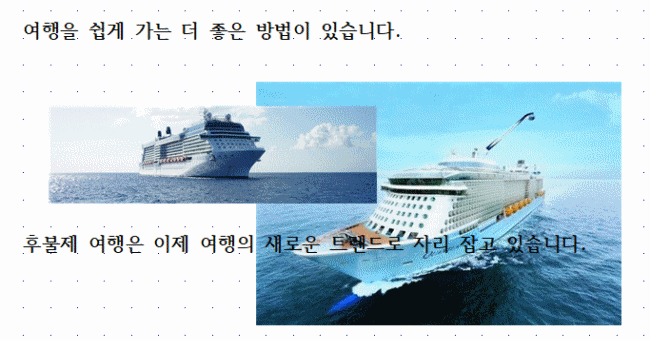
이렇게 하면 한정된 공간에 텍스트와 이미지를 보다 효율적으로 배치할 수 있고, 평면적인 배치에서 좀 더 입체적인 느낌을 줄 수 있어 좋습니다.
한글에서 이러한 작업을 할 수 있는 도구는 <그림 겹치기>입니다. 이 작업을 하기 위해서는 먼저 이미지를 텍스트와 별개로 인식하도록 설정을 해야 합니다.
본문에 삽입된 사진은 글자처럼 인식하므로 이미지가 서로 겹쳐지지 않기 때문입니다.

한컴 오피스 한글을 실행하고 편집할 이미지를 추가합니다.
상단 메뉴바에서 [입력] 탭을 누르고 [그림] 빠른 메뉴를 클릭한 다음에 [그림 넣기] 설정창을 활성화합니다.
이미지가 저장된 파일을 찾아 필요한 사진을 추가하면 되는데, 여러 장을 한꺼번에 추가하려면 Ctrl 키를 이용하면 됩니다.
이제 선택한 그림을 적당한 위치에 옮겨 놓고 설정을 변경할 차례입니다.
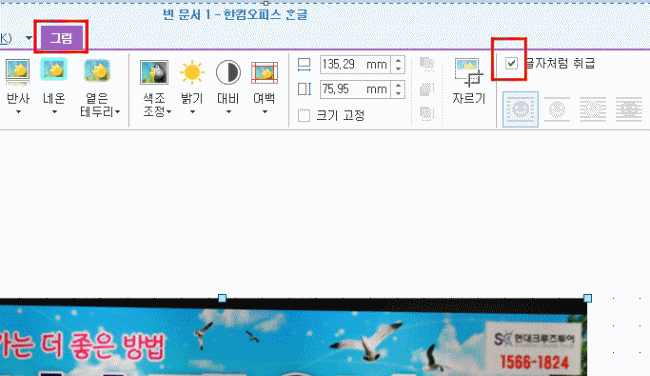
이미지를 클릭하면 상단 메뉴바에 <그림>탭이 생성됩니다.
<그림> 탭을 열고 메뉴 영역에서 <글자처럼 취급>을 체크 해제합니다.
4개의 아이콘의 기본 기능은 한 번씩 눌러 보면 쉽게 이해할 수 있습니다.
그림을 겹치기 할 때 필요한 도구는 세 번째와 네 번째 아이콘입니다.
이 기능은 이미지를 글 앞으로 보내거나 글 뒤로 보내는 기능입니다.
이미지를 선택해 글 앞이나 글 뒤로 설정을 하고 이동할 수 있어 서로 겹쳐서 삽입할 수 있습니다.
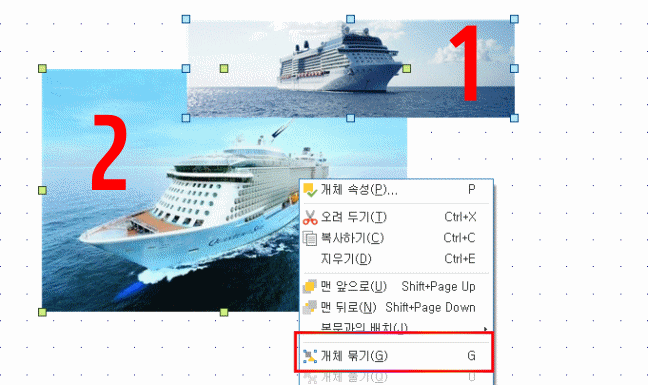
여러 장 삽입된 이미지의 배치 순서를 바꾸는 방법은 <글자처럼 취급> 옆 칸에 있는 메뉴로 [맨 앞으로], [맨 뒤로] 메뉴를 이용하면 간단하게 작업할 수 있습니다.
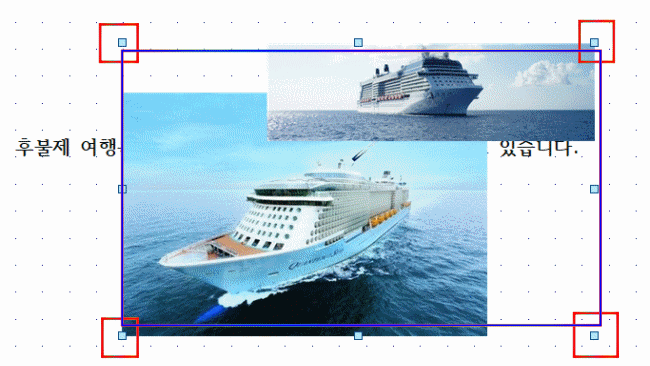
여러 개의 이미지를 한 번에 이동해서 작업할 필요가 있을 때는 각 개체를 SHIFT 키를 누른 상태에서 클릭해서 선택한 다음 마우스 우 클릭해서 <개체 묶기> 메뉴를 선택하면 됩니다.
그림뿐만 아니라 도형 등의 개체에도 똑같이 적용이 가능하기 때문에 응용해서 적용하면 됩니다.
<개체 묶기> 메뉴를 클릭하면 선택한 그림이 하나로 인식됩니다. 그렇기 때문에 여러 장의 이미지를 한 번에 이동해서 편집할 수 있습니다.
이 기능이 필요 없거나 다시 분리해야 할 때는 마우스 오른쪽 버튼을 눌러 개체 풀기를 선택하면 됩니다.
이상으로 한글 그림 겹치기 기능을 이용해서 다양하게 표현하는 방법에 대해 알아봤습니다. 유용하게 활용하시기 바랍니다.