
티스토리 뷰
한컴 오피스 한글 문서 작성을 하면서 한 페이지를 여러 개의 작은 면으로 단을 나눠서 편집할 때 사용하는 기능을 다단 설정이라고 합니다.
페이지를 다단 설정으로 하게 되면 한 쪽에 보다 많은 내용을 촘촘하게 배열할 수 있기 때문에 작은 요약집의 형태로 편집할 때 매우 유용하게 활용할 수 있습니다.
단 나누기 기능은 상단의 쪽 탭을 열면 다단 설정 메뉴가 있습니다.
이것을 클릭하면 바로 단 나누기 설정을 할 수 있는 대화창이 활성화됩니다.

여기에서 상세한 설정을 할 수 있는데 단의 형태는 자주 쓰이는 모양 중에서 예시된 것을 선택하면 되고, 필요한 개수는 아래 사각형 칸에 지정하면 됩니다.
아래 그림의 예시는 가장 기본적인 형태인 2단 나누기를 하고 <일반 다단>으로 설정한 것입니다.
한 페이지를 2개의 면으로 나누고 왼쪽부터 본문의 내용을 채운 다음 이어서 오른쪽 면을 채우는 형식입니다. 그리고 구분선 넣기는 예시된 종류 중에서 선택하면 됩니다.
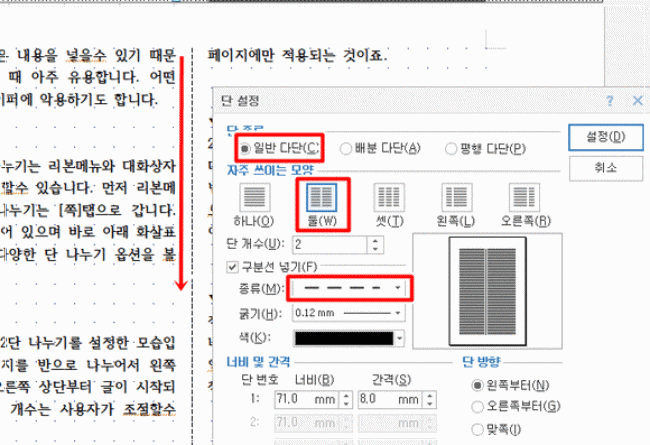
단 종류는 모두 세 가지인데 배분 다단과 평행 다단에 대해서 간단하게 알아보도록 하겠습니다.
기본 형태로서 가장 많이 쓰이는 일반 다단은 왼쪽 면을 먼저 다 채운 다음에 오른쪽으로 넘어가서 채우는 형식으로 해당 페이지에만 적용되는 방식입니다.
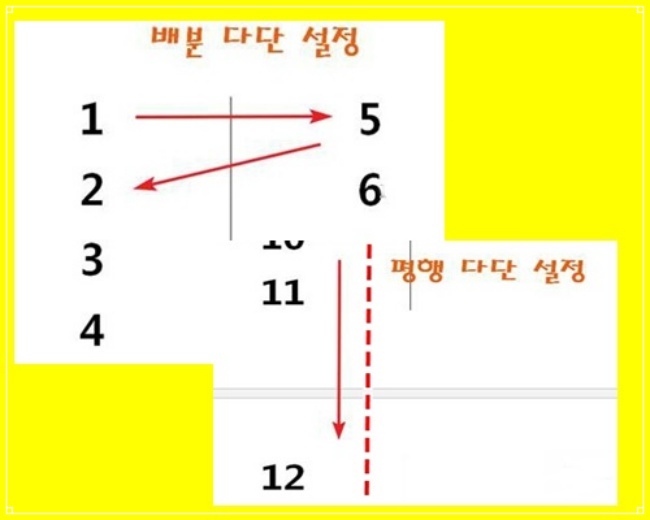
배분 다단의 경우 위 그림과 같이 왼쪽 면에 1을 입력한 다음 2를 입력하게 되면, 일단 2가 오른쪽 면으로 넘어갔다가 입력하기 위해 Enter 키를 치게 되면 2가 다시 왼쪽으로 넘어가고 커서는 그대로 오른쪽에 남게 되는 방식입니다.
이런 형태로 오른쪽 면에 일단 글이 모두 채워지면 그때 왼쪽으로 글이 넘어가게 되는 것입니다.
평행 다단의 경우는 다른 페이지 영역으로 넘어가더라도 계속 한쪽면에만 글이 입력되는 방식입니다. 따라서 입력할 때는 커서를 처음 위치에 놓고 입력해야 합니다.