
티스토리 뷰
엑셀은 단순히 함수 등의 서식을 이용해서 서식을 만드는 일만 한다고 생각할수 있는데 그 외에도 여러가지 기능을 이용해서 남들과 차별화된 색다른 엑셀 문서를 만들수도 있습니다.
셀과 연동되는 텍스트상자 만드는 방법을 배우시고 좀 더 업그레이드된 문서 만들기에 도전해보세요.
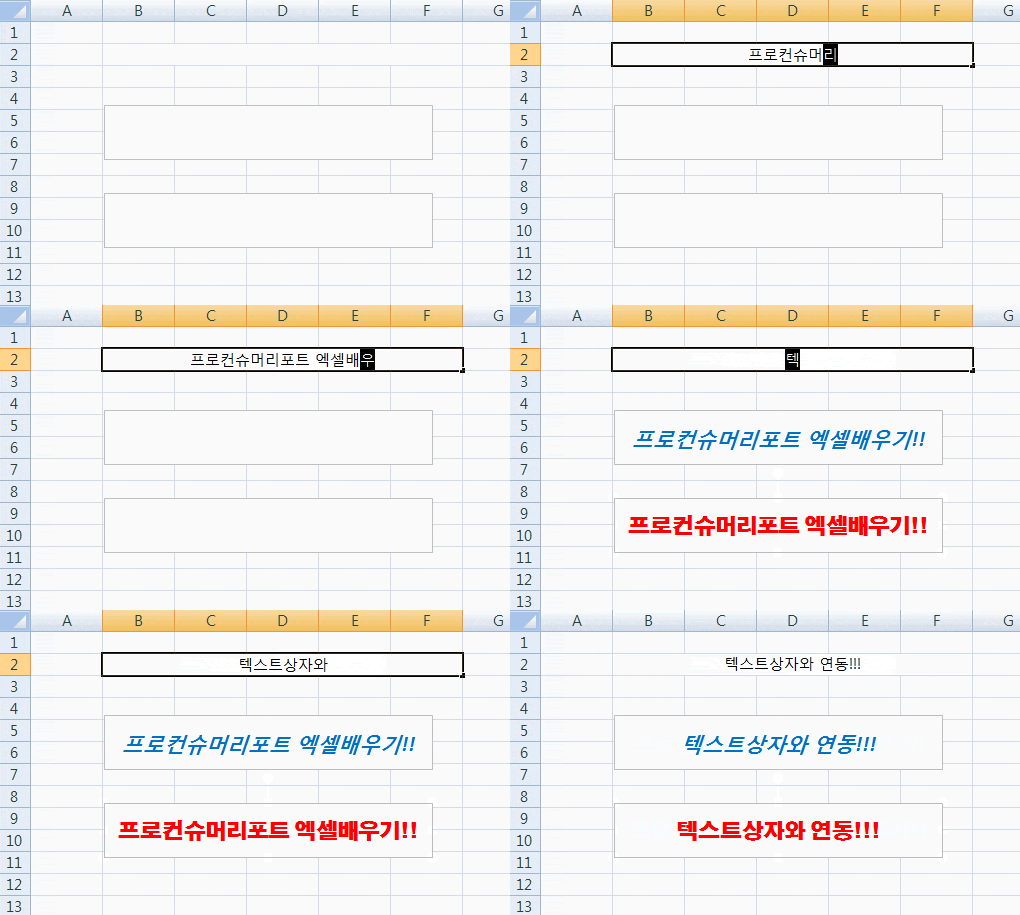
이번에는 저도 내용이 내용인 만큼 조금 있어보이게 움짤을 한번 만들어봤습니다. ㅋㅋㅋㅋㅋ
셀에 글자를 작성하면 셀에 있는 내용이 연결된 텍스트박스의 서식에 맞게 적용되는 내용인데요.
그림을 보고 어떤식으로 사용할수 있는지 확인할 수 있습니다.
그럼 어떻게 만드는지 차근차근 설명을 드릴게요.
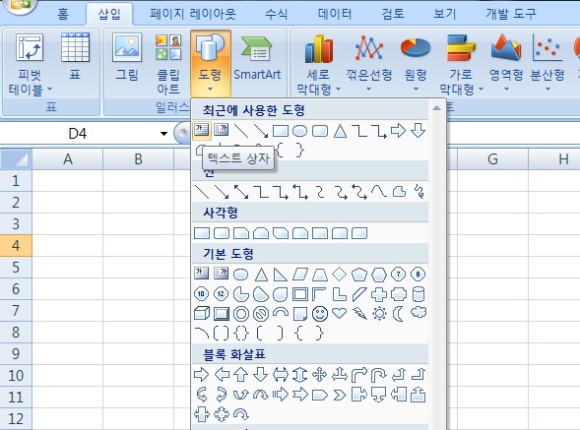
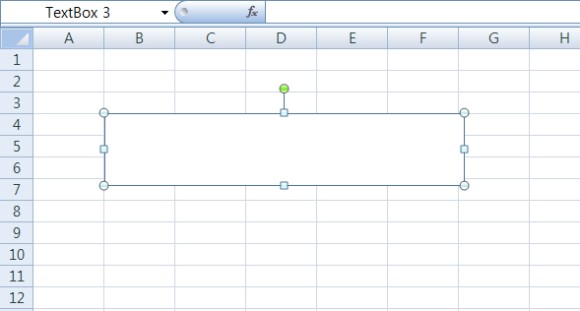
삽입탭에 도형으로 가서 텍스트상자 메뉴를 클릭한 후 그림처럼 출력하고 싶은 만큼의 범위로 하나 만들어줍니다.
참고로 굳이 텍스트상자가 아니고 마음에 드는 도형을 선택하여 그려넣어도 그 도형안에 글씨를 새기는 것이 가능합니다.
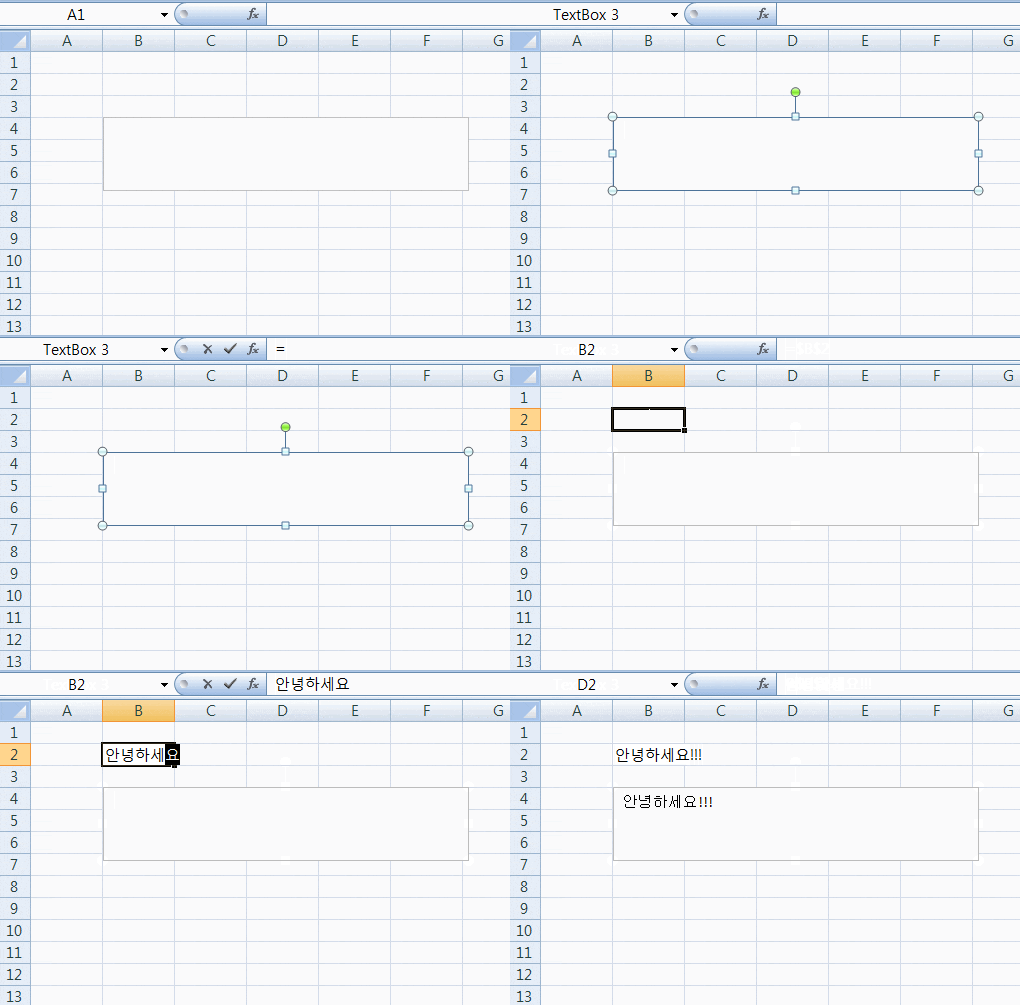
만드는 방법을 움짤로 만들어봤는데 마우스 포인터가 나오질 않네요..ㅠㅠ
텍스트박스를 선택할때 텍스트박스 안쪽을 선택하는게 아니라 외곽선쪽을 선택하면 텍스트상자 도형자체를 선택하게 됩니다.
그리고 F2를 누르시거나 수식입력줄을 클릭하시면 수식을 입력할 수 있게 됩니다.
거기서 '나는 B2셀에 있는 내용을 출력하겠다' 라는 내용의
=$B$2
를 입력해주시면 연동하는 방법은 끝입니다.
그리고 커서를 B2셀로 옮겨서 글씨를 쓰면 해당내용이 연결된 텍스트박스로 그대로 출력이 되죠.
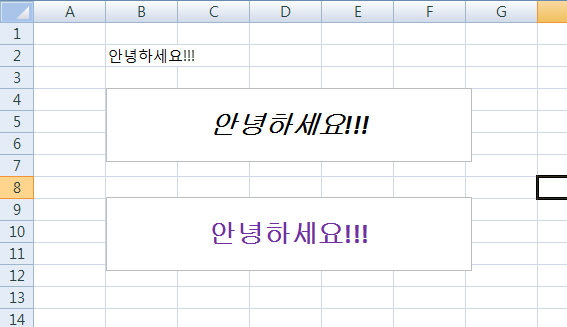
같은 방법으로 텍스트상자를 하나 더 만들어서 서식만 다르게 지정해준다면 제가 원하는 내용의 텍스트상자를 이용해서 위치나 갯수에 구애받지 않고 여러가지 종류로 어느때든 사용할수 있는 도구가 됩니다.
이번시간에는 간단하면서 조금 특별한 엑셀 텍스트상자 연결하는법에 대해서 알아봤는데, 생각보다 간단해서 실무에서도 쉽게 적용하실수 있을거라 생각합니다.
그럼 다음에도 더 좋은내용으로 뵙겠습니다~~