
티스토리 뷰
엑셀에서는 참 많은 작업을 할수있는데 그중에서도 일정한 조건의 수치를 구해서 그 내용을 토대로 자동화 서식을 만드는 일은 나의 작업 효율을 엄청나게 높여줄수 있습니다.
COUNT 종류의 함수들은 엑셀을 배울땐 단순히 숫자를 구하는 함수라고 생각하고 넘어갈수도 있지만 이것들을 좀 더 활용할수 있는 방법에 대해서 소개해볼게요.
=COUNT(숫자를 찾을 범위 또는 값배열)
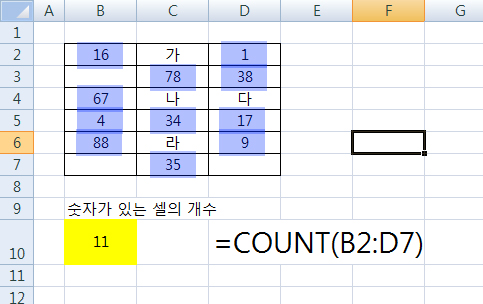
그림으로 보여드리는 예제는 셀을 범위로 잡아서 숫자로 구성된 셀의 갯수를 출력하는 내용입니다.
=COUNT(B2:D7)
이 예제는 COUNT 함수를 통해서 B2:D7 범위에 있는 셀중에서 파란색으로 칠해진 숫자로 된 셀의 갯수는 총 11개여서 그 값을 일일이 세지 않아도 바로 구할수 있습니다.
문자는 무시합니다.
그럼 값배열은 어떤소리냐면 뭐라고 대체해야할 말이 생각나지 않아서 일단 값배열이라고 했는데 식은 이런식으로도 쓸수 있습니다.
=COUNT(1, 2, 3, 4, "가")
이 식의 답은 몇이 나올까요???
배열의 갯수는 총 5개지만 숫자는 4개가 있고, 마지막에 위치한 값은 문자입니다.
그래서 답은 숫자만 있는 셀의 갯수 4가 나오게 되는거죠.
그리고 보통 따옴표(" ")로 묶게 되면 문자로 취급하는데 따옴표안에 숫자를 넣으면 COUNT 함수는 숫자로 취급을 하네요.
따옴표 안에 숫자를 넣어도 숫자로 카운팅이 되어서 그 값까지 카운팅이 됩니다.
어쩔땐 적용 안되는 함수도 있는거 같은데 상황에 따라서 어떻게든 하긴 했으니 케바케인거 같습니다.
=COUNTA(공백이 아닌 셀의 갯수를 찾을 범위)
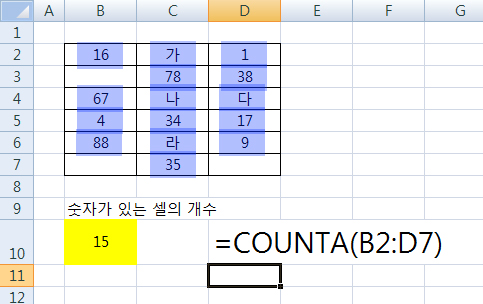
위에 있는 예제에서 식만 바꾸면 COUNT와 COUNTA 함수의 차이점을 알수 있습니다.
=COUNTA(B2:D7)
B2:D7 범위에 있는 셀중 내용이 있는 셀의 갯수를 구하라는 수식인데 이건 별다른 설명이 없어도 충분히 이해하시리라 생각합니다.
이 함수는 잘만 이용하면 여러방면으로 사용할수 있는데 실무에 적용할수 있는 간단한 예제를 알려드릴게요.

이 예제는 출근표인데 당일 출근 하는 사람들의 인원수를 바로 체크할수 있는 서식입니다.
최종적으로 봐야할건 노란색으로 칠해진 셀입니다.
F2셀은 TODAY 함수를 이용해 오늘날짜를 기준으로 잡을수 있게 해줍니다.
=COUNTA(C4:E4)
F4셀은 C4:E4범위에 있는 셀중 문자열이 있는 셀의 갯수를 구해줍니다.
=VLOOKUP(F2, B4:F8, 5)
B12은 Vlookup 함수를 이용하여 오늘날짜 기준인 F2의 값을 참조하여 B4:F8범위 중 오늘 날짜기준을 찾아서 5번째 열에 있는 오늘의 출근인원을 출력해 주는 기능을 합니다.
총 3개의 함수를 써서 만들어봤는데 이게 사이즈가 작아서 그렇지 인원 수가 많아지면 일일이 확인을 안해도 출근인원만 체크를 하면 바로 당일 출근인원의 결과값을 알아낼수 있습니다.
=COUNTBLANK(공백셀의 갯수를 찾을 범위)
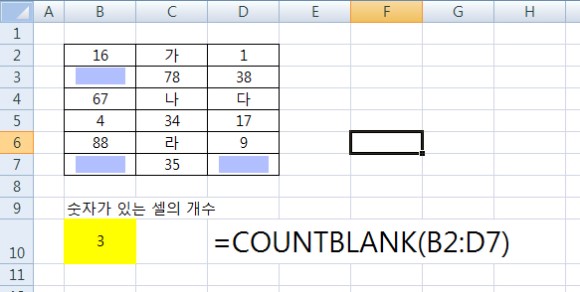
COUNTBLACK 함수도 크게 어려울거 없습니다.
COUNT함수 자체가 조건에 해당하는 셀의 갯수를 카운팅 하는거라 생각했을때 BLANK는 공백을 해당하는 영어단어이다보니 공백에 있는 갯수를 구할때 사용한다고 생각하면 됩니다.
=COUNTBLANK(B2:D7)
해당 수식은 B2:D7범위에 있는 셀중 공백이 있는 파란색으로 표시된 셀의 갯수를 구하는 함수입니다.
=COUNTIF(범위, 조건)
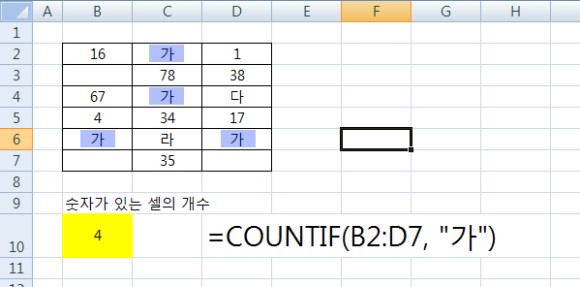
COUNTIF는 COUNT종류의 함수 중에서 가장 활용성이 높은 함수입니다!!!ㅎㅎㅎ
기존 COUNT종류 함수들은 함수명에 따라 조건이 붙었지만 IF라는건 조건을 내가 정할수 있다는 뜻이 됩니다.
=COUNTIF(B2:D7, "가")
위의 예제 내용을 조금 바꿔봤는데 수식을 풀이하자면 B2:D7범위에 있는 셀 중에서 "가"와 일치하는 셀의 갯수를 구하는 식입니다.
그럼 COUNTA때 사용했던 예제를 조금 변경해서 COUNTIF로 더욱 세부적으로 만들어볼게요.
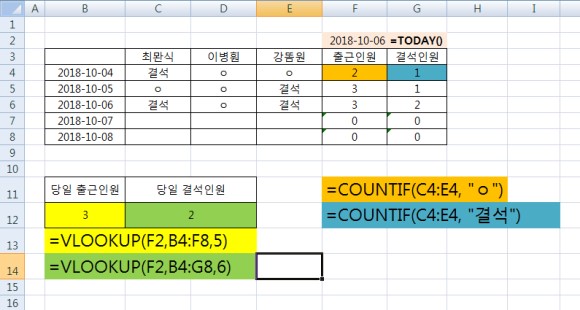
그냥 서식을 만드는 것보다 설명하기 위해 만드는게 더 어려운거 같은 느낌이 드네요.ㅠㅠ
위의 예제는 아까는 공백이 아닌 셀의 개수를 구해서 출근 인원을 구했지만 지금은 결석한 사람의 수치도 구해서 데이터화를 시켜봤습니다.
무슨회사인지는 모르겠는데 직원들이 결석을 밥먹듯이 하네요...
F4셀과 G4셀에 각각 COUNTIF 함수를 이용하여 출근표시인 "ㅇ", 와 결석표시인 "결석"이 해당하는 셀의 갯수를 각각 구해서 당일 기준으로 B12셀과 C12셀에 출력을 해주는 내용입니다.
가장 기본적인 뼈대만 구성했으니 본인이 직접 시도해보고, 이것저것 집어넣어서도 연습을 해본다면 더 세부적인 출근부를 만들수도 있습니다.
그냥 각각 함수들의 설명만 봤을때는 솔직히 이걸 어떻게 써야 하는지 막막할때가 있습니다.
물론 저도 다 아는건 아니기때문에 여러가지 방법을 통해서 단련을 해나가고 있는 중입니다.
위에 있는 예제들은 참고일뿐이니 절대 정답이 아닙니다. 어쩌면 저 내용과 똑같은 값을 출력할수 있지만 더 간단하게 사용할수 있는 수식이 있을수도 있어요.
참고로 저는 이런 자동화 서식들을 일할때 많이 만들어서 사용했었는데, 이유는 단 한가지였습니다.
천성이 게을르다보니 일일히 다 체크하면 힘들어서 ㅋㅋㅋㅋㅋ
그럼 오늘은 여기까지!!