
티스토리 뷰
이번엔 엑셀 시트 숨기기 방법과 시트 숨기기 취소 하는 방법에 대해
알아보겠습니다.
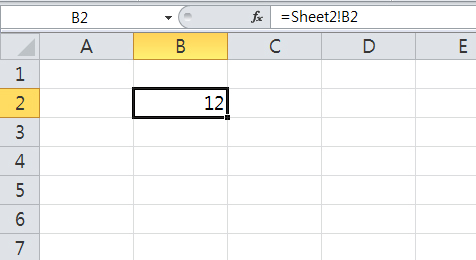
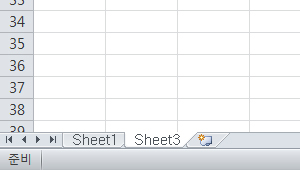
span>가끔 엑셀을 사용하다 시트가 많아지는 경우가 생기면 필요하긴 한데 잘 사용하지 않는 시트를 뒤로 보내버리는 등의 행동을 하시는 분들도 있습니다.
그럴경우 엑셀 시트숨기기 기능을 이용해서 워크시트를 정리하는 방법이 있죠. 시트숨기기 기능을 사용하면 내용은 건들지 않으면서 시트만 안보이게 할수 있습니다. 방법은 간단합니다.
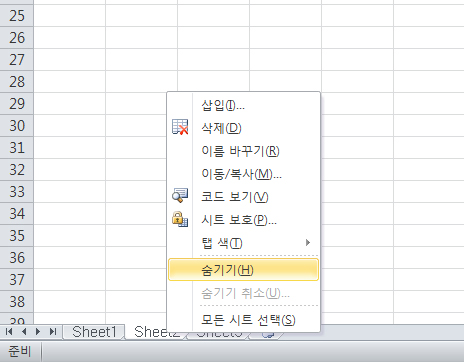
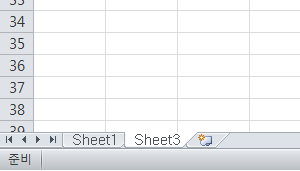
숨기고 싶은 시트를 활성화 한 뒤에 마우스 오른쪽 버튼을 누르면 팝업메뉴가 나오는데 그곳에서 숨기기 메뉴를 클릭하면 해당 시트는 바로 사라지게 됩니다. span>이런 시트 숨기기 기능은 워크시트가 너무 많아서 복잡해서 정리가 안될때 굳이 건들이지 않고 서식 역할만 하는 시트를 숨기거나, 아니면 월별로 뭔가 정리를 하는 서식이 있는데 기간이 지나서 건들일은 없고 나중에 조회할때만 필요할때 불필요한 시트공간 차지하는것을 방지하기 위해서 사용합니다. 허나 가끔 외부의 서식을 받아서 수정해서 쓰려고 하면 수식에 해당하는 시트가 안보여서 애먹으신분들도 좀 계실거에요. 그럴땐 엑셀 시트 숨기기 취소 기능을 이용하면 되는데 굉장히 방법이 간단하니 한번 볼게요.
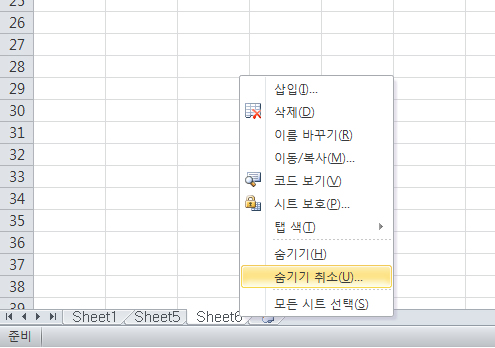
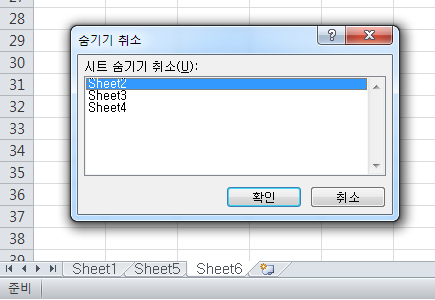
그냥 아무시트에 가서 마우스 오른쪽 버튼을 눌러주세요. 숨기기 기능을 사용했다면 숨기기 취소라는 메뉴가 보이실겁니다. 이 메뉴를 클릭하게 되면 숨기기 취소라는 창이 뜨게 되는데, 이 때 여기서 내가 보고 싶은 워크시트만 선택해서 확인 버튼을 눌러주시면 됩니다. 얼마전에 이런 문제때문에 서식을 수정 못하고 고민하시던 분이 계셨는데 혹시라도 또 고민하고 계실 다른분께도 도움이 될까 포스팅으로 적어봅니다 엑셀 시트 숨기기 취소하는 방법까지|작성자